

Driver epson l3210 diperlukan untuk memaksimalakan perangkat cetak. Ini cara dan link download driver Epson L3210 terbaru.
Printer Epson L3210 merupakan solusi bagi pengguna yang membutuhkan printer dengan fitur cetak, scan, dan fotokopi. Epson L3210 dibekali sejumlah keunggulan serta teknologi yang memudahkan penggunanya. Bagi Anda yang baru memiliki printer ini, tentu perlu mengunduh driver dan menginstalnya terlebih dahulu.
Simak penjelasan dari Printerius.com di bawah ini untuk mengetahui cara download driver Epson L3210 beserta langkah instalasinya.
Mengenal Epson L3210
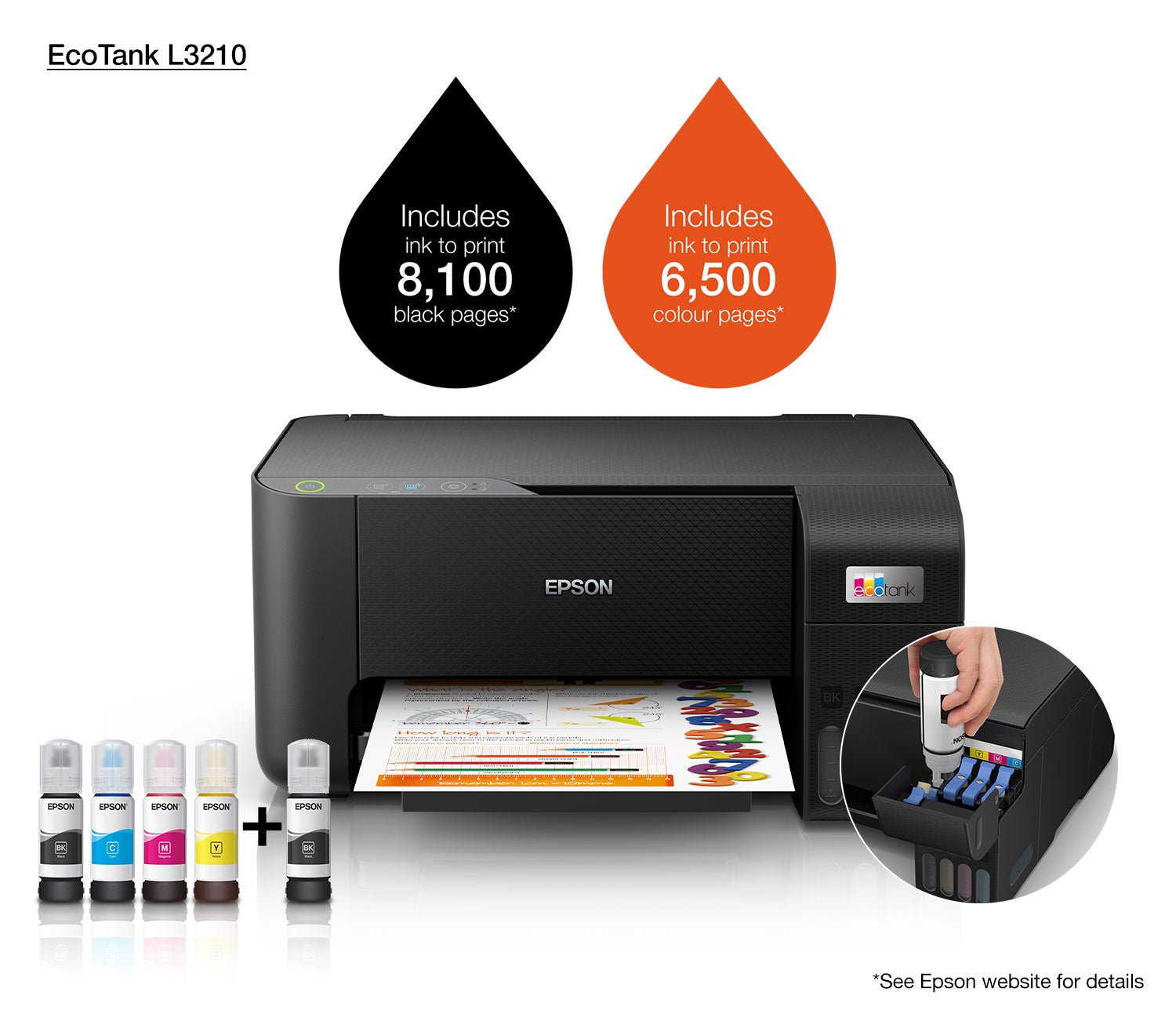
Epson L3210 merupakan printer serbaguna yang memiliki kemampuan mencetak, fotokopi, dan scanning. Dalam hal pencetakan, printer ini mampu menghasilkan lebih dari 4.500 halaman hitam putih dan 7.500 halaman berwarna.
Selain itu, Epson L3210 dibekali teknologi pencetakan termal dan non-termal yang membuat proses cetak tetap stabil serta hemat daya. Dari sisi sistem pertintaan, printer ini menggunakan wadah tinta terintegrasi dan nozzle khusus untuk mencegah tinta terbuang berlebihan serta meminimalkan error saat pengisian ulang.
Epson L3210 dapat diperoleh dengan kisaran harga mulai dari Rp2.200.000 hingga Rp2.500.000, tergantung toko dan wilayah penjualan.
Cara Download Driver Epson L3210
Driver printer berfungsi agar perangkat dapat terhubung dan digunakan dengan baik pada komputer atau laptop. Driver Epson L3210 biasanya tersedia dalam bentuk CD bawaan saat pembelian. Namun, jika CD tidak tersedia, Anda bisa mengunduhnya secara online melalui situs resmi Epson.
Berikut langkah-langkah download driver Epson L3210 dari web resminya:
- Buka situs resmi Epson Indonesia.
- Cari seri printer Epson L3210.
- Pilih sistem operasi yang digunakan (Windows atau macOS).
- Klik tombol Download.
- Tunggu hingga proses pengunduhan selesai.
- Buka file driver untuk memulai proses instalasi.
Jika kebingungan, silahkan langsung ke laman epson ini:
https://download-center.epson.com/softwares/?device_id=L3210+Series®ion=US&os=WIN1164&language=id
Selain melalui situs resmi, Anda juga dapat mengunduh driver Epson L3210 melalui link alternatif yang disediakan pada halaman terkait.
Bagaimana Melakukan Instalasi Printer Setelah Pengunduhan Driver?
Setelah driver berhasil diunduh, langkah selanjutnya adalah melakukan instalasi printer Epson L3210. Pastikan printer sudah terhubung ke komputer dan dalam kondisi menyala, ditandai dengan lampu indikator yang aktif. Selanjutnya, buka file driver dengan melakukan klik dua kali. Alternatif lain, Anda dapat membukanya melalui hasil unduhan di menu Download pada browser Google.
Ketika jendela konfirmasi muncul, klik tombol Yes untuk memulai proses pemasangan dan beri centang pada opsi Set As Default Printer agar printer otomatis dijadikan sebagai perangkat utama. Pada tahap pengaturan bahasa, klik Select Language, pilih bahasa yang diinginkan, lalu klik OK. Selanjutnya, klik Agree dan OK untuk menyetujui syarat dan ketentuan.
Tunggu hingga proses instalasi serta konfigurasi port USB Epson L3210 selesai hingga mencapai 100%. Apabila instalasi berhasil, akan muncul notifikasi “Printer driver installation and port configuration were completed successfully” yang menandakan printer Epson L3210 siap digunakan.
Cara Melakukan Sharing Printer Epson L3210
Printer Epson L3210 dapat digunakan oleh lebih dari satu komputer melalui fitur printer sharing pada sistem operasi Windows. Fitur ini memungkinkan beberapa perangkat mencetak dokumen melalui satu printer yang sama.
Untuk melakukannya, klik tombol Start (logo Windows), lalu masuk ke menu Settings. Pilih Devices kemudian klik Printers & Scanners. Setelah itu, klik Print Server Properties dan buka tab Sharing. Centang opsi Share This Printer, lalu ubah nama printer sesuai kebutuhan agar mudah dikenali oleh komputer lain yang akan terhubung.
Tips Merawat Printer Agar Tetap Awet
Seperti perangkat elektronik lainnya, printer memerlukan perawatan rutin agar tetap awet dan berfungsi optimal. Berikut beberapa tips perawatan printer yang dapat diterapkan:
Perhatikan Intensitas Pemakaian
Gunakan printer secara wajar dan hindari mencetak dokumen dalam jumlah besar tanpa jeda, karena dapat menyebabkan cartridge menjadi panas. Selain itu, jangan membiarkan printer tidak digunakan terlalu lama karena tinta dapat mengering dan menyumbat head printer.
Bersihkan Printer Secara Berkala
Debu dan sisa tinta yang mengering dapat mengganggu kinerja printer. Bersihkan bagian luar dan dalam printer secara rutin. Untuk printer yang memiliki fitur scan dan fotokopi, pastikan kaca pemindai selalu bersih agar hasil scan dan fotokopi tidak buram.
Letakkan Printer di Tempat yang Tepat
Hindari menempatkan printer di lokasi yang berdebu, lembap, atau terkena sinar matahari langsung. Lingkungan yang tidak sesuai dapat menyebabkan printer cepat rusak atau berjamur, terutama pada bagian kaca scanner.
Matikan Printer Setelah Digunakan
Printer yang dibiarkan menyala terus-menerus meski tidak digunakan dapat memperpendek umur perangkat. Biasakan untuk mematikan printer setelah selesai digunakan.
Lakukan Pembersihan Head Secara Berkala
Head printer merupakan komponen yang paling rentan rusak akibat tinta kering. Lakukan clean head secara berkala untuk mencegah penyumbatan dan menjaga kualitas cetak tetap optimal.
Beberapa Tips dalam Mencetak File
Agar hasil cetakan lebih maksimal, ada beberapa hal penting yang perlu diperhatikan sebelum mencetak dokumen:
Lakukan Pengecekan Ulang
Pastikan file telah diperiksa kembali, baik dari segi teks, angka, gambar, maupun warna, untuk menghindari kesalahan cetak yang dapat membuang waktu dan biaya.
Sediakan Sampel Hard Copy
Jika pekerjaan melibatkan klien, sebaiknya sediakan contoh cetakan (hard copy). Hal ini memudahkan klien dalam memberikan masukan atau permintaan revisi.
Ketahui Batasan Printer
Setiap printer memiliki kapasitas dan batasan tertentu. Mengetahui batasan ini membantu pengguna menentukan waktu istirahat printer agar tidak cepat rusak.
Atur Resolusi Cetak
Untuk dokumen bergambar atau desain, pengaturan resolusi sangat penting. Umumnya, resolusi 300 dpi memberikan hasil cetak yang tajam dan berkualitas.
Pilih Jenis Kertas yang Tepat
Gunakan jenis kertas yang sesuai dengan kebutuhan dokumen, seperti matte, glossy, atau coated, agar hasil cetakan lebih maksimal.
Demikian penjelasan mengenai cara download dan instalasi driver Epson L320 beserta tips penggunaan dan perawatannya. Dengan langkah yang tepat, printer dapat digunakan secara optimal dan tahan lama.